

От операционной системы сервера зависит базовый набор инструментов, доступный для работы, а также версии программного обеспечения, которые можно установить. И возможность использования сторонних программ тоже — так как часто такие продукты поддерживают ограниченный список операционных систем.
Из этого часто вытекает необходимость смены операционной системы — если при заказе сервера вы выбрали неправильную версию ОС, либо она не подошла по системным требованиям нужного для работы софта, либо просто потребовалось обновиться для доступа к более свежему ПО.
Этот вариант подходит, если вы установили не ту версию операционной системы при заказе либо хотите вернуть сервер в начальное состояние — полностью сбросить настройки и удалить с сервера все данные.
Способ заключается в переустановке операционной системы — выполнить её можно через панель управления VMmanager вашего виртуального сервера.
Будьте осторожны! При переустановке операционной системы все данные на сервере безвозвратно удаляются.
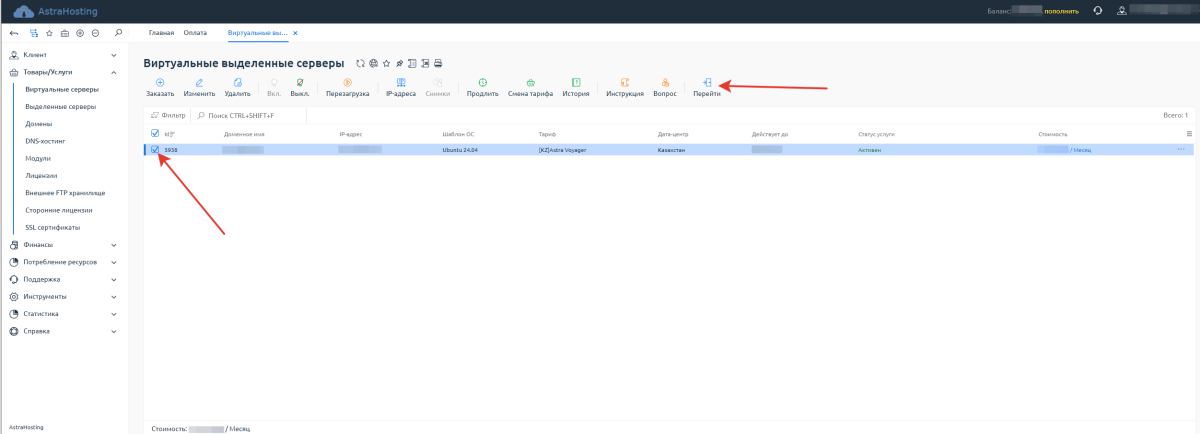
Перейти в VMmanager можно из Личного кабинета — раздел Товары/Услуги — Виртуальные серверы — выберите ваш сервер, кнопка Перейти:
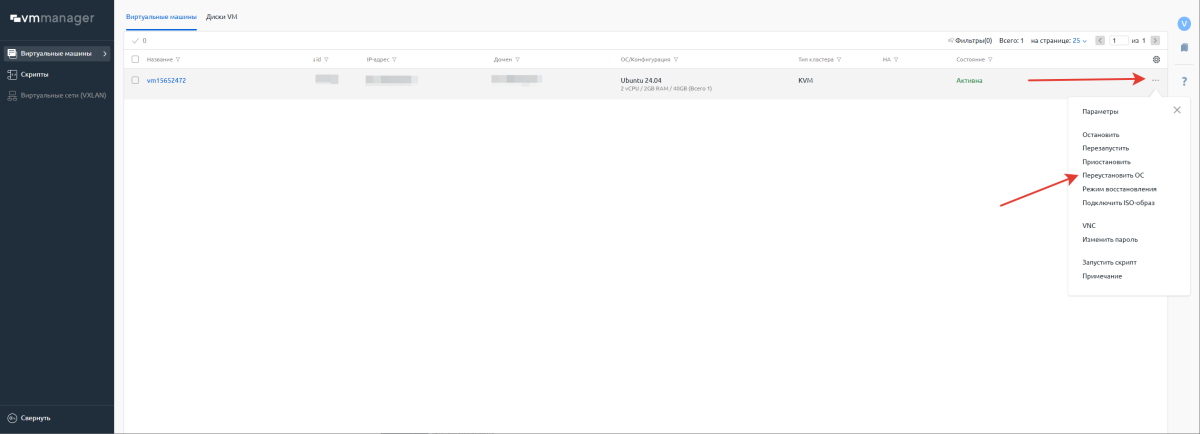
В панели VMmanager перейдите в раздел Виртуальные машины. В списке выберите ваш сервер и нажмите ••• в правой части строки, после чего выберите пункт Переустановить ОС. Если серверов в списке несколько, найти нужный можно по ID, доменному имени или IP-адресу.
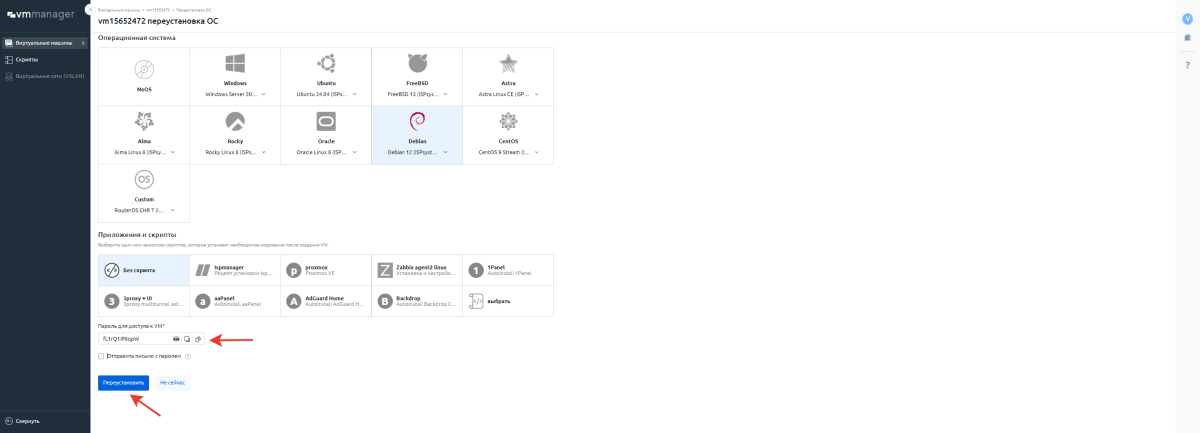
Откроется окно выбора операционной системы. В разделе Операционная система выберите нужный вариант. Если оставить текущую — будет выполнена простая переустановка без смены ОС.
На этом же шаге, в разделе Приложения и скрипты, можно выбрать рецепт — набор программ, который будет автоматически загружен после установки системы, и задать пароль в строке Пароль для доступа к VM.
После этого нажмите Переустановить — запустится форматирование сервера и установка новой системы.
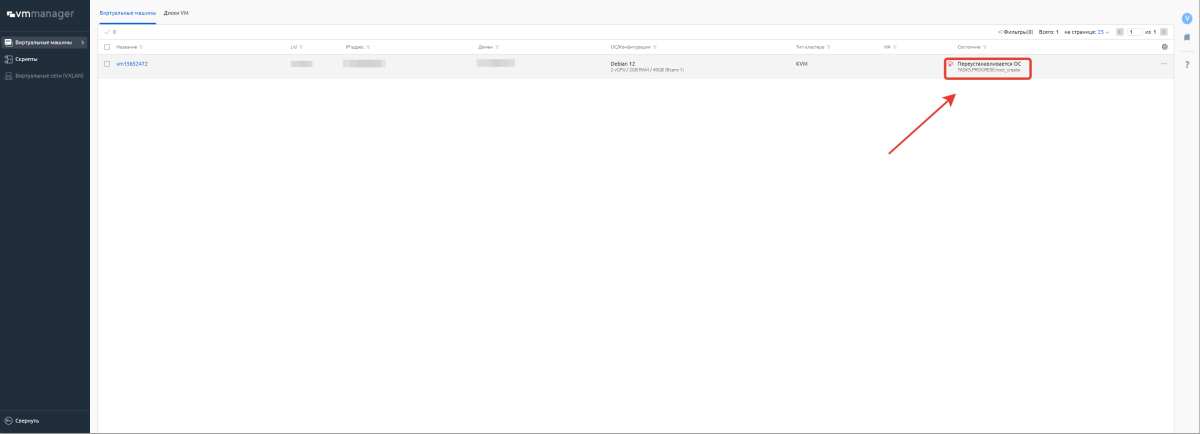
Отслеживать прогресс установки можно по анимации загрузки — она будет отображаться в колонке Состояние.
На этом всё