Структура каталогов для размещения сайтов
Чтобы в будущем мы могли просто и непринуждённо добавлять новые сайты, настраивать FTP или sFTP-доступ для отдельных директорий, не помешает заранее определиться, как оптимально расположить их на сервере.
Базовая структура такова:
| /var Системная директория /www Директория веб-сервера для размещения сайтов |
| /example1.com Сайты /example2.com |
Она будет использоваться в качестве примера ниже.
Тем не менее, если вы планируете разместить на сервере только один сайт, можно не тратить время на настройки и просто загрузить файлы сайта в папку /usr/share/nginx/html — сайт заработает и так. Но в будущем это может привести к необходимости в перенастройке — например, при добавлении нового сайта.
Создание директории сайта
Чтобы создать папку для первого сайта, введите в консоли следующую команду:
mkdir /var/www/example.com
Осталось настроить права доступа к ней. Чтобы все функции сайта работали корректно, его файлы должны быть доступны для обработки веб-серверу. Поэтому указываем в качестве владельца системного пользователя nginx:
Ubuntu и Debian:
chown -R www-data:www-data /var/www/example.com
CentOS:
chown -R nginx:nginx /var/www/example.com
Недостаток такого подход в том, что работать с файлами сайта будет не очень удобно. Формально при каждой загрузке новых файлов потребуется редактировать их владельца — с пользователя, под которым файлы были загружены, на системного пользователя и группу веб-сервера.
Настройка веб-сервера
Важно учесть, что некоторые CMS имеют собственные, готовые конфигурационные файлы для nginx. Поэтому перед настройкой проверьте базу знаний официального сайта вашей системы управления контентом и документацию Nginx:
Инструкция, приведённая ниже, позволяет настроить базовый виртуальный хост без каких-либо специфических настроек.
Шаги по настройке веб-сервера, а точнее, настройке виртуальных хостов, отличаются в зависимости от вашей операционной системы.
Настройка nginx на Debian и Ubuntu
Перед настройкой нужно отключить старый конфигурационный файл по умолчанию, который был создан для проверки работы веб-сервера:
unlink /etc/nginx/sites-enabled/default.conf
Создаём конфигурационный файл нашего нового сайта:
touch /etc/nginx/sites-available/example.com.conf
Заполняем его данными:
nano /etc/nginx/sites-available/example.com.conf
server {
  listen 80;
  listen [::]:80;
  server_name www.example.com example.com;
  root /var/www/example.com;
  index index.php index.html index.htm index.nginx-debian.html;

  location / {
    try_files $uri $uri/ =404;
  }

  location ~ \.php$ {
    fastcgi_pass unix:/run/php/php7.4-fpm.sock;
    fastcgi_param SCRIPT_FILENAME $document_root$fastcgi_script_name;
    include fastcgi_params;
    include snippets/fastcgi-php.conf;
  }

  location ~ /\.ht {
      access_log off;
      log_not_found off;
      deny all;
  }
}
Создаём символьную ссылку в директорию с конфигурационными файлами активных сайтов:
ln /etc/nginx/sites-available/example.com.conf /etc/nginx/sites-enabled/example.com.conf
Проверяем отсутствие ошибок и перезапускаем nginx для применения изменений:
nginx -t

systemctl reload nginx
Настройка nginx на CentOS
Создаём директорию, где будут храниться конфигурационные файлы наших сайтов:
mkdir /etc/nginx/sites-enabled
Отключаем в конфигурационном файле nginx виртуальный хост по умолчанию и включаем нашу директорию с конфигурационными файлами. Для этого:
Делаем копию конфигурационного файла на случай ошибок и сбоев:
cp /etc/nginx/nginx.conf /etc/nginx/nginx.conf.copy
Открываем оригинальный конфигурационный файл в консольном редакторе:
vim /etc/nginx/nginx.conf
В блоке http { ... } находим блок server { … }, и в начале каждой строки этого блока ставим символ # (комментируем строки).
В пределах блока http { … } добавляем запись:
include /etc/nginx/sites-enabled/*;
Переименовываем файл с конфигурацией по умолчанию, чтобы он не мешал работе нашего нового сайта:
mv /etc/nginx/conf.d/default.conf /etc/nginx/conf.d/default.conf.copy
Создаём конфигурационный файл нашего сайта example.com:
touch /etc/nginx/sites-enabled/example.com.conf
Открываем в консольном редакторе и копируем в файл базовые настройки:
vim /etc/nginx/sites-enabled/example.com.conf
server {
  listen 80;
  listen [::]:80;
  server_name www.example.com example.com;
  root /var/www/example.com;
  index index.php index.html index.htm index.nginx-debian.html;

  location / {
    try_files $uri $uri/ =404;
  }

  location ~ \.php$ {
        fastcgi_pass unix:/var/run/php-fpm/www.sock;
        fastcgi_index index.php;
        fastcgi_param SCRIPT_FILENAME $document_root$fastcgi_script_name;
        include fastcgi_params;
    }

  location ~ /\.ht {
      access_log off;
      log_not_found off;
      deny all;
  }
}
Сохраняем файл и проверяем наличие ошибок:
nginx -t
Если всё в порядке, перезагружаем веб-сервер для применения изменений:
systemctl reload nginx
Создание базы данных
База данных — обязательный компонент для работы любого современного сайта (за исключением совсем простых). Одним из этапов установки большинства CMS всегда является настройка базы данных.
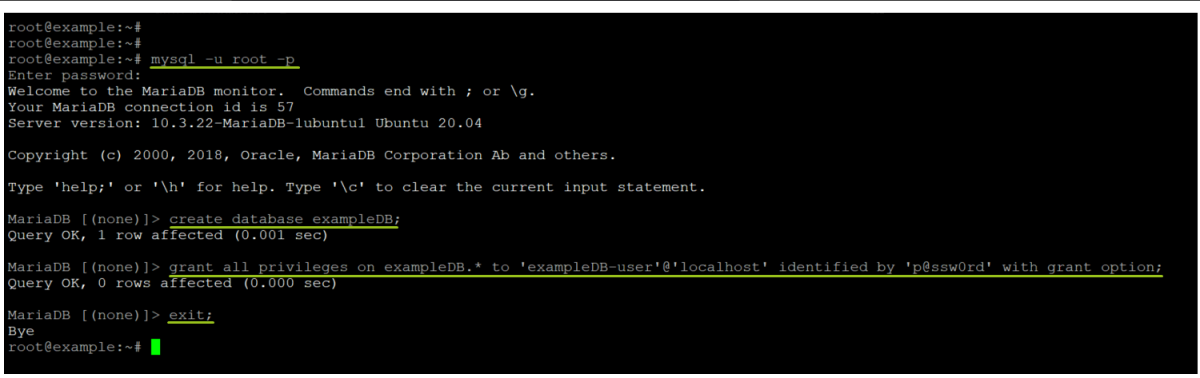
Чтобы создать базу для нового сайта, подключитесь к серверу баз данных:
mysql -u root -p
После ввода пароля создадим новую базу данных exampleDB:
create database exampleDB;
Далее добавим нового пользователя сервера баз данных (exampleDB-user) и предоставим ему доступы для работы с базой сайта:
grant all privileges on exampleDB.* to 'exampleDB-user'@'localhost' identified by 'p@ssw0rd' with grant option;
Выходим из консоли сервера баз данных:
exit;
Загрузка файлов и проверка работы сайта
Если у вас уже есть готовый сайт, загрузить его файлы можно по sFTP.
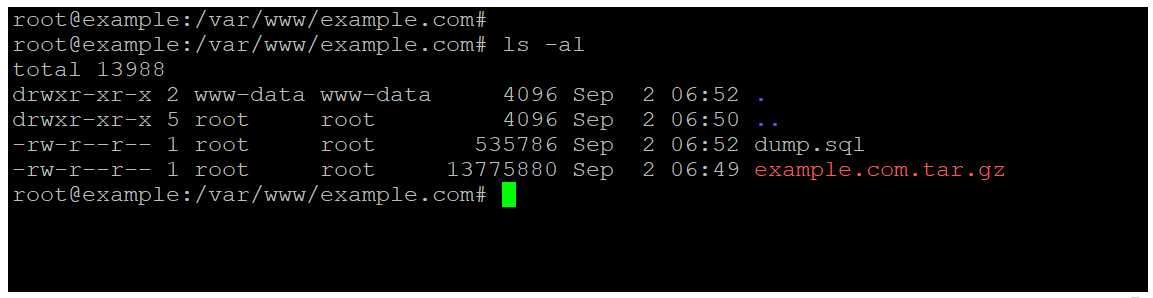
В итоге в папке сайта example.com должен оказаться архив вашего сайта (в примере example.com.tar.gz) и дамп базы данных (в примере dump.sql):
Распаковываем сайт:
tar -xzf example.com.tar.gz
На CentOS tar по умолчанию не установлен. Для установки воспользуйтесь командой:
yum -y install tar
Разворачиваем дамп базы данных:
mysql -u exampleDB-user -p exampleDB < dump.sql
После этого нужно изменить данные для подключения к новой базе данных в конфигурационных файлах вашего сайта.
Установка CMS
Рассмотрим установку на примере WordPress
Переходим в папку нужного сайта и скачиваем туда архив CMS:
cd /var/www/example.com

wget https://ru.wordpress.org/latest-ru_RU.tar.gz
Распаковываем скачанный архив и проверяем содержимое:
tar -xzf latest-ru_RU.tar.gz

ls -al
Архив содержал папку wordpress — она нам не нужна, поэтому переместим все файлы оттуда в корневую директорию сайта:
mv ./wordpress/* ./
После этого нужно проверить, что в лишней папке ничего не осталось, и удалить её вместе с архивом.
rmdir wordpress

rm latest-ru_RU.tar.gz
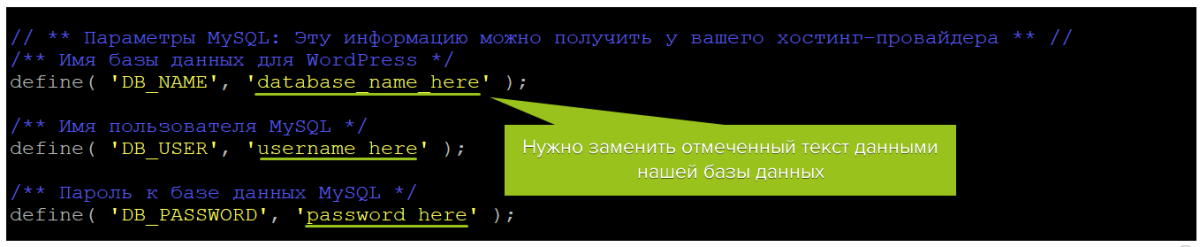
По инструкции установки меняем название конфигурационного файла и добавляем туда данные нашей тестовой базы данных:
mv wp-config-sample.php wp-config.php
Ubuntu и Debian:
nano wp-config.php
CentOS:
vim wp-config.php
Теперь нужно обеспечить доступ веб-сервера к файлам загруженного сайта. Для этого настроим их владельцем системного пользователя веб-сервера. В зависимости от операционной систему он может называться по-разному:
Ubuntu и Debian:
chown -R www-data:www-data /var/www/example.com
CentOS:
chown -R nginx:nginx /var/www/example.com
Теперь дело за малым: осталось донастроить Nginx.
Перед изменением сохраним копию исходного конфигурационного файла:
cp /etc/nginx/nginx.conf /etc/nginx/nginx.conf.copy
Формально процесс сводится к проверке настроек в демонстрационных конфигурационных файлах и их адаптации под себя.
WordPress предлагает использовать модульную структуру конфигов — так, чтобы общие настройки веб-сервера и настройки отдельных сайтов были разделены. Благодаря этому не придётся копировать одни и те же параметры для каждого нового сайта — будет достаточно настроить базовые параметры и включить конфигурационные файлы с общими и глобальными настройками.
В итоге получится следующая структура:
/etc/nginx/nginx.conf— главный конфигурационный файл Nginx/etc/nginx/global/restrictions.conf(для CentOS/etc/nginx/conf.d/global/restrictions.conf) — содержит ограничения на несанкционированный доступ к скрытым и системным файлам, настройкиrobots.txt/etc/nginx/global/wordpress.conf(для CentOS/etc/nginx/conf.d/global/wordpress.conf) — содержит глобальные настройки для работы сайтов/etc/nginx/sites-available/example.com.conf— конфигурационный файл для сайтаexample.com
Однако строго придерживаться такой структуры не обязательно — если вы планируете разместить на сервере только один сайт, некоторые параметры можно объединить. Например, чтобы развернуть один сайт на сервере, достаточно приведённых ниже настроек. Откройте в консольном редакторе соответствующий файл и скопируйте туда следующее содержимое:
Ubuntu и Debian:
/etc/nginx/nginx.conf
user www-data;

worker_processes  auto;
worker_cpu_affinity auto;

error_log  /var/log/nginx/error.log;
pid       /run/nginx.pid;
include /etc/nginx/modules-enabled/*.conf;

#daemon     off;

events {
    worker_connections  1024;
}

http {
#   rewrite_log on;

    include mime.types;
    default_type       application/octet-stream;
    access_log         /var/log/nginx/access.log;
    sendfile           on;
#   tcp_nopush         on;
    keepalive_timeout  3;
#   tcp_nodelay        on;
#   gzip               on;
#php max upload limit cannot be larger than this
    client_max_body_size 13m;
    index              index.php index.html index.htm;

    include sites-enabled/*;
}
/etc/nginx/sites-available/example.com.conf
server {
    server_name example.com www.example.com;
    root /var/www/example.com;

    location = /favicon.ico {
        log_not_found off;
        access_log off;
    }

    location = /robots.txt {
        allow all;
        log_not_found off;
        access_log off;
    }

    location ~ /\. {
        deny all;
    }

    location ~* /(?:uploads|files)/.*\.php$ {
        deny all;
    }

    location / {
        try_files $uri $uri/ /index.php?$args;
    }

    location ~ \.php$ {
        include fastcgi.conf;
        fastcgi_intercept_errors on;
        fastcgi_pass unix:/run/php/php7.4-fpm.sock;
        include snippets/fastcgi-php.conf;
    }

    location ~* \.(js|css|png|jpg|jpeg|gif|ico)$ {

        expires max;
        log_not_found off;
    }
}
CentOS:
/etc/nginx/nginx.conf
user nginx;

worker_processes  auto;
worker_cpu_affinity auto;

error_log  /var/log/nginx/error.log;
pid        /var/run/nginx.pid;

#daemon     off;

events {
    worker_connections  1024;
}

http {
#   rewrite_log on;

    include mime.types;
    default_type       application/octet-stream;
    access_log         /var/log/nginx/access.log;
    sendfile           on;
#   tcp_nopush         on;
    keepalive_timeout  3;
#   tcp_nodelay        on;
#   gzip               on;
#php max upload limit cannot be larger than this
    client_max_body_size 13m;
    index              index.php index.html index.htm;

    include /etc/nginx/conf.d/*.conf;

    include sites-enabled/*;
}
/etc/nginx/sites-enabled/example.com.conf
server {
    server_name example.com www.example.com;
    root /var/www/example.com;

    location = /favicon.ico {
        log_not_found off;
        access_log off;
    }

    location = /robots.txt {
        allow all;
        log_not_found off;
        access_log off;
    }

    location ~ /\. {
        deny all;
    }

    location ~* /(?:uploads|files)/.*\.php$ {
        deny all;
    }

    location / {
        try_files $uri $uri/ /index.php?$args;
    }

    location ~ \.php$ {
        fastcgi_pass unix:/var/run/php-fpm/www.sock;
        fastcgi_index index.php;
        fastcgi_param SCRIPT_FILENAME $document_root$fastcgi_script_name;
        include fastcgi_params;
    }

    location ~* \.(js|css|png|jpg|jpeg|gif|ico)$ {
        expires max;
        log_not_found off;
    }
}
Это пример базовых настроек конфигурационных файлов nginx для сайта на WordPress. Частные случаи могут требовать более тонких настроек.
После изменения конфигурационных файлов нужно обязательно проверить наличие ошибок:
nginx -t
Если всё в порядке, нужно перезапустить веб-сервер для применения изменений:
systemctl reload nginx
После этого нужно открыть ваш домен или IP-адрес сервера в браузере — должен открыться установщик WordPress. При наличии ошибок проверьте логи /var/log/nginx/error.log, запущена ли служба php-fpm:
tail -f /var/log/nginx/error.log

systemctl status php7.4-fpm
Собственно на этом всё.